lunes, 31 de diciembre de 2007

[Installer] Pandora Downgradea y Desbrickea cualquier PSP

Bueno pues os presento el primer programa que lo hace todo downgrade y desbrickea psp´s, este programa downgradea todo tipo de psp, placa y cualquier firmware, y si tienes un ladrillo te lo recuperara. Con esto se acabo lo de ¿Esta psp se puede downgradear? ahora ya se pueden todas!!-

Los creadores de este gran programa ha sido el team C+D un gran equipo que ha desmostrado lo maximo de la scene de psp. Antes de comenzar os aconsejo que leais bien el tutorial y luego lo hagais, y que para crearla hace falta un CF, pero no lo podras provar, es decir, creas la Magic Memory Stick y la Bateria JigKick, pero no te funciona en CF, ademas una vez transformada la bateria a JigKick la bateria no se podra usar como una bateria normal, es decir, que no la podras usar para encender tu psp como normalmente, solo para Desbrickeos y downgradeos.


~PSP, esta PSP tiene que tener instalada un custom firmware, este proceso no se puede hacer desde una psp con un firmware oficial, es decir, una 3.52, con lo cual buscate una psp de un amigo que este downgradeada para convertir vuestra stick y bateria.

~Memory Stick, si teneis dos os aconsejo que cojais una como magic Memory Stick y la otra para vuestras cosas, puesto que si la poneis magic ya no os servira para otra cosa, tendreis que volver a formatearla para poder utilizarla. Es NECESARIO que las usadas para crear la magic Memory Stick tiene que ser del tamaño superior a 32mb si tienes una Memory Stick de 32mb No lo hagas con esa Memory Stick.

~Bateria, una bateria de toda la vida (retail).

~Archivos Necesarios:
------Para PC: Elejimos la opcion "Archivos para PC", y dejamos la ruta por defecto.
------Para PSP:"Archivos PSP" esta opcion se instala en la raiz de la Memory Stick(aun no ya os dire mas adelante cuando).


Mirror FlyUpload[By: Fenix] Mirror Megaupload[By: Aldo007]


Creando una "Magic Memory Stick"

1. Abrimos el installer y elejimos la opcion "Archivos PC", le damos a siguiente y dejamos la ruta por defecto ((C:\)Si tu disco duro es otra letra pues pones esa letra en lugar de C) y lo instalamos.

2. Conectamos nuestra PSP por USB al PC, con su bateria retail y su memory stick de tamaño inferior o igual a 2GB.

3. Formateamos la Memory Stick.

4. Abrimos el MS-DOS(Inicio>Ejecutar>cm).

5. Ahora escribimos "cd C:\Pandora"(sin comillas,si tu disco duro es otra letra, sustituyelo), y pulsamos Intro.

6. Ahora ponemos "cd mspformat"(sin comillas) y pulsamos Intro.

7. Seguidamente ponemos "mspformat.exe", pulsamos Intro.

8. Continuamos poniendo "mspformat.exe K", siendo K la unidad de PSP, y pulsamos Intro.

9. Ahora nos preguntara:
Cita:
You are about to format the drive K.
All data will be lost. Do you want to continue? [Y]


10. Ponemos "Y", y pulsamos Intro. Y terminara con un "Drive successfully formatted, and partition moved."

Creando una "JigKick Battery"

11. Bien ahora tendreis que coger y sacar la Memory Stick de la PSP, una vez sacada desconectais el USB.

12. Ahora volveis a meter la Memory Stick y volveis a conectar el USB.

13. Ahora es el momento de abrir otra vez el installer pero esta vez elejimos "Archivos PSP", una vez elejido pulsamos Siguiente, ahora elejimos nuestra raiz de PSP(recordad que es la letra que le asigna vuestro ordenador, como K:\, o L:\) y le damos a Instalar, esperamos que finalice y continuamos.
-----Recordad: que este proceso solo se puede hacer con una psp con Custom Firmware.

14. Desconecta la conexión USB, como en el paso número 11.

15. Ahora nos vamos a el Menu Juego, seguidamente volvemos a insertar la Memory Stick, luego en el Menú Juego nos dirigimos a Memory Stick y ejecutamos la aplicacion "Pandora's Battery Firm. Installer.".

16. Una vez ejecutada(si tienes firmware oficial no te ejecutara) pulsamos "X". Ahora nos desempaquetará los archivos del UPDATE.PBP(incluido en la instalacion con installer) en un bin. Si por cualquier cosa este proceso falla, o nos da un error renombra UPDATE.PBP a UPDATE (sin extension) y prueva si ahora te funciona.

17. Bien ahora conectamos nuestra PSP al USB de nuevo.

18. Entramos en la raiz y vemos que hay un archivo llamado "msipl.bin", si no lo veis esque el proceso anterior ha fallado, copiamos el archivo msipl.bin a la carpeta C:\Pandora\msinst\.

19. Ahora volvemos abrir el cmd,(si lo tenis abierto cerradlo y volverlo abrir, para que no haya lios) y ponemos "cd C:\Pandora\msinst", pulsamos Intro.

20. Seguidamente ponemos "msinst.exe", y pulsamos Intro.

21. Continuamos poniendo "msinst K msipl.bin", siendo K la unidad de PSP.Asi copiará la IPL dumpeada anteriormente a la Memory Stick.

22. Ahora nos aparecera muchas letras y seguido nos pregunta preguntara:
Cita:
Are You Sure ? [Y]


23. Finalmente ponemos "Y" y pulsamos Intro, nos finalizara diciendonos "Write MS BOOT CODE".


24. Desconectamos la PSP como en el paso 11.

25. Ahora nos vamos al Menú Juego>Memory Stick(volvemos a insertar la Memory Stick), y elejimos la ejecutamos la aplicación "Pandora's Battery Creator".

26. Presionamos "X" para transformarla en una JigKick.
-----NOTA: si ejecutamos alguna otra opcion como la de la copia de seguridad de la bateria u otra, pues tendremos que entrar de nuevo en el programa, porque se sale cada vez que ejecutamos una cosa.

28. YA TENEMOS CREADO NUESTRA MAGIC MEMORY STICK Y NUESTRA BATERIA JIGKICK.


Modo de empleo del menu Pandora's Battery Creator

X: convert battery in service mode one .
Para convertirla en Jigkick

[ ]: convert battery in normal one.
Para devolverla a su estado original, si no tenemos copia de seguridad.

0: conver battery in normal one that auto poweron.
Para devolverla a su estado original y que además con una carga de inicio mas rapida

'/\': Backup battery eeprom to ms0:/eeprom.bin.
Nos hace una copia de seguridad de la bateria, para despues volver a ponerla en su estado original.
(Este paso es NECESARIO si se quiere hacer volver a la batería a su estado original. En otro caso, es opcional.)

L+R: Flash battery eeprom from ms0:/eeprom.bin.
Para flashear la copia de seguridad del EEPROM, para ello antes haz de haber echo la copia.

Home: exit without doing anything.
Salir del programa


Modo de empleo.

1. Introduce la Magic Memory Stick en la PSP

2.- Introduce la JigKick en la PSP (sin el cable AC conectado) y enciende la PSP.

Modo de Desbrickeo.

1. Copia el UPDATE.PBP del firmware 1.50 a la raiz de la Memory Stick,(si los archivos anteriores no lo has borrado ya lo tienes puesto, el installer lo trae).

2. En la PSP brickeada mete la Magic Memory Stick y la Bateria Jigkick.

3. Enciende la PSP, y las luces de Wifi+MS+Batería se encenderán temporalmente y un menú aparecerá.

4. Presiona "X", y nos hara un checkeo del archivo UPDATE.PBP

5. .Vuelve a pulsar "X", con el nuevo menú que ha aparecido y escribirá el firmware 1.50 en tu PSP.

6. Ya esta!! ya no tienes un pisapapeles Sad , tendras que comprarte otro Wink.

Modo de Downgradeo.

1. Copia el UPDATE.PBP del firmware oficial que queremos poner a la raiz de la Memory Stick, el UPDATE de la 1.50 anterior vale.

2. En la PSP que queremos downgradear mete la Magic Memory Stick y la Bateria Jigkick.

3. Enciende la PSP, y las luces de Wifi+MS+Batería se encenderán temporalmente y un menú aparecerá.

4. Presiona "X", y nos hara un checkeo del archivo UPDATE.PBP

5. .Vuelve a pulsar "X", con el nuevo menú que ha aparecido y escribirá el firmware que has elegido en tu PSP.

6. Pues finito, ya teneis vuestro firmware ahora instalar un Custom Firmware Wink.

[Tutorial] Crear Eboots de PSX 100% Personalizados By winkawas


TUTORIAL EBOOT PSX COMPLETAMENTE PERSONALIZADOS
By winkawas


Bueno ahora he creado un tutorial que los guiara paso a paso y los ayudara a convertir sus copias de seguridad de sus juegos de PSX en un EBOOT completamente PERSONALIZADOS, logrando un resultado de calidad y lo mejor de todo es que lo haremos a nuestro gusto, con resultados de calidad como los que vemos en los propios UMD’s.

Para los que piensen que este tuto ya no viene al cazo… les digo que he buscado en varias paginas incluidas portal-psp y he encontrado muy poco o nada sobre este tema… y si encuentras como crear tu eboot no te explican como PERSONALIZARLO a un 100% pues en mi tuto si n_n.


Ahora si… empecemos!!


- PARA QUE HAGO ESTO?

Pues puede que parezca una pregunta tonta… pero estoy seguro que mas de alguien se lo preguntara… pues aquí una respuesta… si tenes un cd del ya veterano PSX y/o si tienes una ISO de un juego de PSX que te gustaría jugarla en la PSP, pero que además de jugarla te gustaría que fuera completamente personalizada al 100% por ti mismo!!., pues sigue leyendo.

- QUE NECESITO?


Debo decir que no me fue fácil conseguir todas estas aplicaciones… es mas unas son MUY difíciles de conseguir pero aquí las tienen todas en un solo PACK! ñ_ñ. Recomiendo que descarguen las sig aplicaciones antes de continuar con el tutorial.


All in One - TODAS LAS HERRMAIENTAS – By winkawas

CODECS ATRAC3

:: ADICIONALES ::

Alcohol 120% v1.9.6.5429 ESP FULL


1. CREANDO UNA ISO/BIN/IMG DE NUESTRO JUEGO DE PSX.

Este paso es opcional, si ya tienes una imagen creada puedes pasar al paso siguiente.

Para empezar debemos crear nuestra imagen que queremos convertir a EBOOT, para esto instalamos es archivo Alcohol 120% v1.9.6.5429 ESP FULL.exe que acabamos de descargar. Dentro del la carpeta se incluyen las instrucciones de instalación de este programa.


Una vez instalado hacemos lo siguiente:

1. Para empezar introducimos nuestro disco de PSX en la PC.
2. Abrimos el Alcohol 120% y nos dirigimos a la opción asistente de Creacion de imagen.
3. Luego veremos una ventana sin cambiar ninguna opción nos aseguramos que no hay ninguna casilla seleccionada y que en la opción tipo de datos este en personalizada y damos clic a siguiente.
4. Ahora veremos otra ventana en la que especificaremos el nombre y la ruta en donde guardaremos nuestra imagen, además seleccionaremos el tipo de imagen que vallamos en crear, yo personalmente recomiendo que creen la imagen en formato .CUE (se evitaran muchos problemas), una vez seleccionada damos clic a iniciar.
5. Esperamos un cuantos minutos y nuestra imagen estará lista para ser convertida a un eboot. Si creaste la imagen en formato .CUE notaras que a la par de ella se creo otra en formato .BIN, esto es completamente normal.
Asi concluimos con este paso, ahora lo siguiente será crear el EBOOT.


2. PERSONALIZANDO EL EBOOT DE PSX.

Pues aquí empieza todo, el EBOOT esta compuesto por 6 partes personalizables:


- El background o imagen de fondo PIC1.PNG
- El icono o ICON0.PNG
- El archivo de audio AT3
- El icono animado o video ICON1.PMF
- La imagen BOOT.PNG
- Imagen de información PIC0.PNG
- Y por ultimo opcional el documento .DAT o guía del juego.


Ahora detallare paso a paso como personalizar cada una de las partes del EBOOT.


DATO IMPORTANTE:
El EBOOT puede incluir audio y video, pero solo hay una forma de que el PSP pueda reproducirlos y esta es, NO SOBREPASANDO LOS 500kb de tamaño, osea no puedes crear un archivo de audio ni un icono.PMF que juntos sobrepasen esa cantidad de lo contrario la PSP no reproducirá ninguno de los 2. Puedes incluir solamente audio si asi lo quieres y tu audio no puede sobrepasar los 500Kb lo mismo si quieres solo video, ahora si quieres las dos cosas no pueden sumar mas de los 500kb, espero haya quedado del todo claro.


2.1. Creando la imagen de fondo o PIC1.PNG

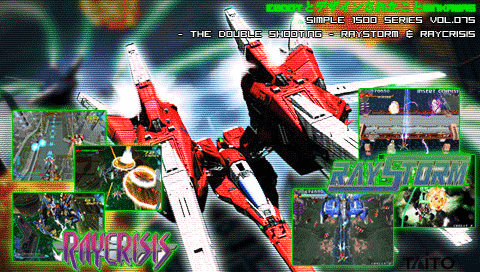
Pues esto es fácil pero de aqui depende mucho la calidad de nuestro EBOOT, porque aquí entra en juego nuestra creatividad y asi lograr un buen resultado con nuestra imagen que se era el fondo del EBOOT.

No hay mucho que explicar aquí.
Lo Primero que deben saber son las medidas exactas de nuestra imagen, la imagen deberá ser de: 480 x 272 pixeles. Pueden editarlo con photoshop o con el editor que prefieran.

Para diseñar la imagen de fondo tratemos de no sobrecargarla con efectos y filtros. Otro tip al momento de diseñar la imagen de fondo recordemos que los colores se ven diferentes en la PSP a los que tenemos en la PC, si en la pc se ve claro en la psp se vera mas claro… osea que tratemos de darle un contraste alto a la imagen para que cuando la veamos en la psp se vea bien.

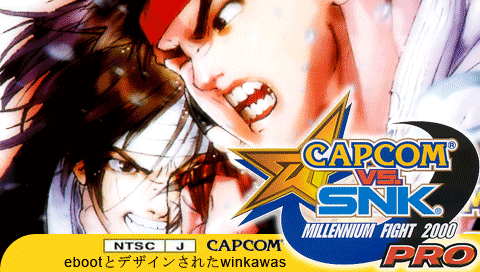
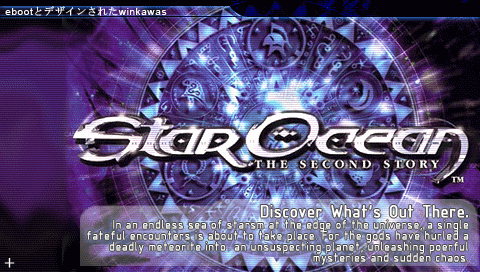
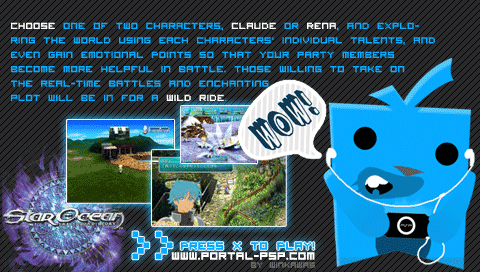
Aquí les dejo unos ejemplos hechos por mi:


2.2 Creando el icono ICON0.PNG

Las medidas para el icono son: 144 x 80 pixeles aquí hacemos lo mismo básicamente pero recordemos cambiar las dimensiones de la imagen por 144x80, este icono será el que se use para mostrar los gamesaves de nuestro EBOOT, y en el menú principal del EBOOT será remplazado por el icono animado (video) .

Aquí unos icono que yo he hecho:


2.3 Creando Archivo de audio AT3

Pues ahora debemos de crear el archivo de audio que se reproducirá cuando estemos en nuestro EBOOT desde el XMB, para esto debemos convertir nuestra archivo de audio ya sea mp3 o wav al formato AT3.

Bueno para esto empezamos por instalar los codecs de ATRACT 3 (descomprimimos las carpeta y damos clic derecho sobre el archivo “atract3.inf” y seleccionamos instalar).

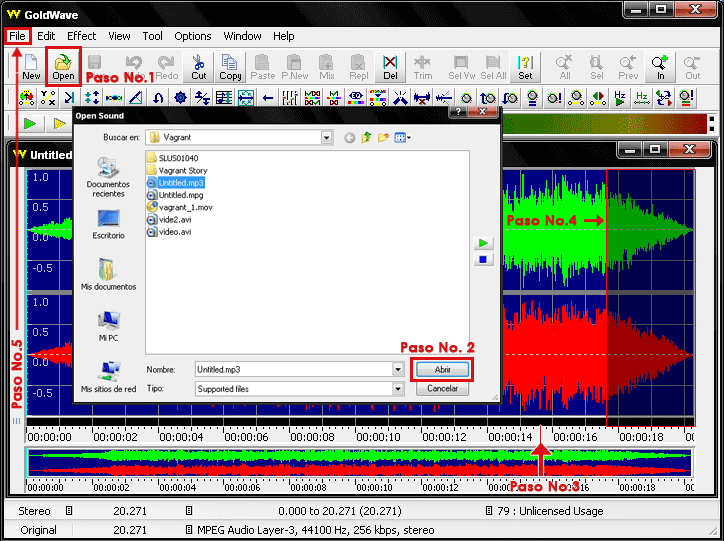
Luego de esto instalamos el programa GoldWave que esta incluido en el pack “All in One” de arriba, una vez instalado lo abrimos y hacemos lo siguiente:


1. damos clic en el botón OPEN.
2. Abrimos nuestro archivo, en mi caso un MP3.
3.Nos aseguramos que nuestro archivo de audio no sobrepase los 15 segundos (esto porque vamos a incluir audio y video en nuestro eboot).
4. Si queremos recortar una parte de la pista, la seleccionamos y presionamos “ctrl+X”.


5. una vez tengamos todo listo le damos a “file, Save As..” y en la ventana emergente nos aseguramos de tenerlo como lo indica la foto de abajo:


Nos aseguramos de que nuestro archivo se guardara en formato WAVE y con los atributos de ATRAC3 66 kbps STEREO.
Seleccionamos la ruta (en donde lo vamos a guardar) y nos creara un archivo con extencion WAV.
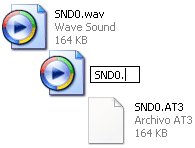
6. Vemos que el archivo es un .wav pues ahora lo que hacemos es renombrar el archivo por la extencion .AT3, el nombre del archivo no importa pero si importa que su extencion sea la especificada.


Listo nuestro archivo AT3 ha sido creado, ahora hay una cosa mas por hacer aunque es opcional.


2.3.1 Creando un LOOP a nuestro archivo AT3

Pues este paso es opcional… y porque razón? Pues no he conseguido que un archivo con un loop (archivo de audio que se repite indefinidamente) creado sea reproducido en un PSP con firmware mayor al 2.xx o 3.xx, en otras palabras:


NOTA: ESTO SOLO FUNCIONA PARA LA VERSION 1.50 ORIGINAL DE SONY *

Estoy investigando la razón u otro procedimiento para crear un loop que sea reproducido en un custom firmware superior… agradecería que si alguien sabe como solucionar esto me lo haga saber n_n.
Bueno ahora explico los sencillos pasos a seguir:

1.Abrimos la carpeta LOOP v4 incluida en el pack “all in one” y vemos que dentro hay un archivo llamado “at3 v4.exe” lo ejecutamos.
2. Una vez lo ejecutemos veremos una pequeña ventana, en ella seleccionamos la dirección de nuesto archivo AT3 creado recientemente y damos al botón “leer”.
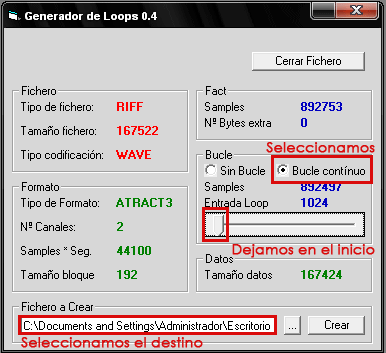
3. Veremos una nueva ventana aquí selecionamos:


Hecho esto damos clic en el botón crear. De esta forma tendremos creado nuestro archivo AT3 con un bucle continuo o loop, lo que significa que nuestro archivo se reproducirá una y otra vez en nuestro psp.


2.4 Creando el icono animado o video ICON1.PMF

Ahora si mi parte favorita xD les explicare como crear el icono animado o video como los que incluyen los UMDs.

1. Empezamos abriendo la aplicación “VirtualDubMod.exe” incluida en la carpeta Virtual Dub Mod en el pack “all in One”.
2. Ahora abrimos el video que usaremos, recordemos que junto con el archivo de audio nuestro no pueden sobrepasar los 500kb de tamaño, por lo que les recomiendo que su video no sea mayor de 15 segundos de duración, usen un editor para cortar su duración, (recomiendo sony vegas).
Una vez abierto nuestro video en el virtual dub mod hacemos lo siguiente:


Imagen grande

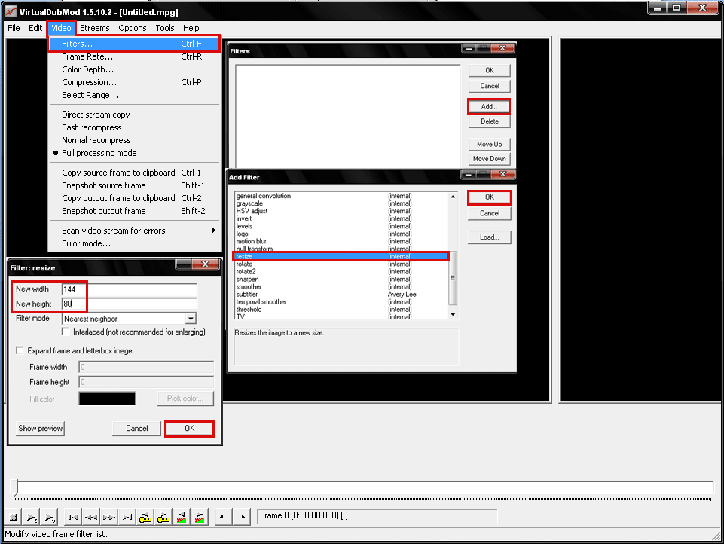
Damos clic en video > filters > y en la nueva ventana damos clic en ADD, luego elegimos el filtro REZIZE damos clic en OK y en la nueva ventan escribiremos WIDTH: 144 y HEIGTH: 80. Ahora damos clic en OK, Ok nuevamente.
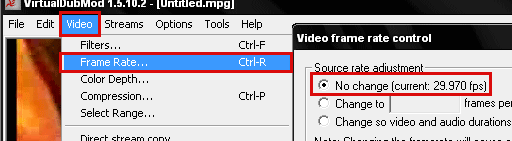
3. Ahora daremos clic en la opción video > Frame rate > y nos aseguramos de que esta seleccionada la casilla:


Luego de esto presionamos OK.
4. Ahora nos dirigimos a FILE > SAVE AS > elegimos la ruta y nombre de nuestro archivo sin tocar nada mas damos clic a Guardar y hemos terminado con este programa.

5. Ahora nos toca usar otra aplicación de las que vienen incluidas en el pack “all in One” esta vez abrimos la carpeta con nombre “UMD TOOLS” y dentro veremos otra carpetas mas, la abrimos y luego la carpeta bin.
6. Ejecutamos la aplicación “UmdStreamComposer.exe” (si nos da un error no se preocupen es normal, vuelvan a intentarlo) y ahora hacemos lo siguiente:


Imagen grande
- Primero abrimos un proyecto nuevo desde el botón NEW.
- Vemos una nueva ventana en la que le damos un nombre a nuestro proyecto, clic en siguiente.
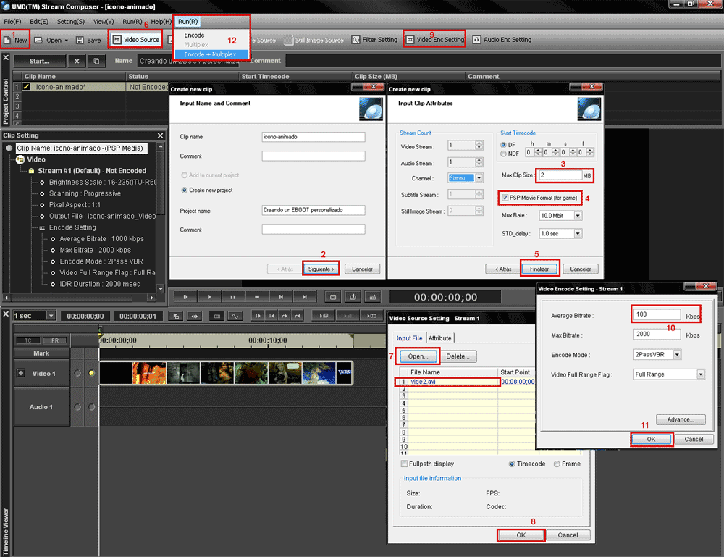
- ahora vemos otra ventana aquí cambiamos el “Max Clip Size” a 2 Megas, selecionamos la opción “PSP Movie Format (for Game)” y damos clic en siguiente.
- ahora nos dirigimos al botón “video source” veremos una nueva ventana, damos clic en el botón open y ahora seleccionamos el video que editamos con el virtual dub mod, y clic en OK.
- ahora damos clic en el botón “Video ENC Settings” y en la ventana emergente cambiamos el “average bitrate” a: 100 kbps y clic en OK.
- Ahora damos clic en el botón “RUN” y seleccionamos la opción “Encode + Multiplex”, esperamos que las barritas lleguen al 100% y damos clic al botón close.


Listo ya podemos cerrar este programa, Ahora el siguiente paso será cambiar su formato a PMF.

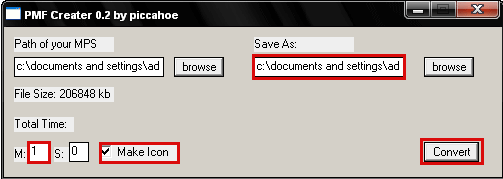
7. Ahora abrimos la carpeta PMF Creator contenida en el pack, dentro veremos el archivo “pmfcreater.exe” lo ejecutamos.
8. Damos al botón “browse” y buscamos nuestro archivo MPS (el que acabamos de crear), este archivo se encuentra en Mis documentos (bueno, los de ustedes) > UmdStreanComposser > MuxWork > Carpeta con el nombre de su proyecto > 0001 > y aquí estará el archivo .MPS, lo seleccionamos.
9. cambiamos las siguiente opciones:


En total time escribimos M: 1 y S: 0 , Seleccionamos la casilla Make icon, luego la ruta de destino y damos clic a Convert.

Listo ya esta creado nuestro archivo PMF.

2.5 Creando nuestra imagen boot.PNG

Pues sobrevivieron la creación del archivo PMF xD… ahora algo mucho mas fácil.

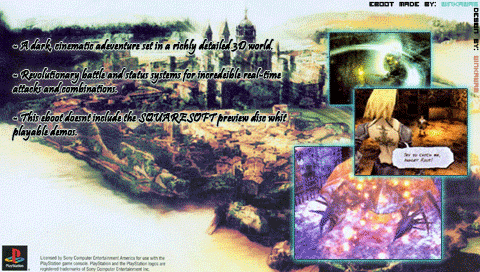
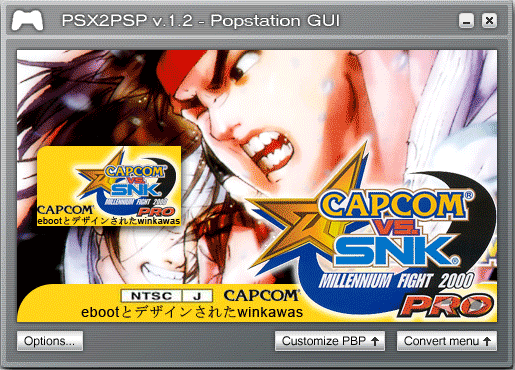
Esta imagen es la que se muestra luego que seleccionamos nuestro EBOOT, la verdad que es e poca importancia, pero nos da una oportunidad de personalisar aun mas nuestro eboot.
Aquí básicamente hacemos lo mismo que con la imagen de fondo las medidas son las mismas: 480 x 272 pixeles.
Esta imagen yo personalmente la uso para dar un poco mas de información sobre el juego, podría verse como la portada trasera de la caja de un juego de psx… pero, ustedes usen su creatividad ñ_ñ
Aquí unos ejemplos:


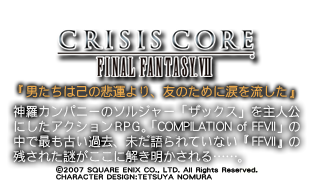
2.6 Creando la Imagen de información PIC0.PNG Opcional

Esta imagen se situa en la parte inferior derecha, sobre la imagen de fondo, yo personalmente la utilizo muy poco sus medidas son de: 310 x 180 pixeles. No es necesario que la uses si no la usaras solo basta con dejar en blanco esta casilla en el popgui.
Aquí un ejemplo:


Imagen PIC0.PNG de crisis core.


2.7 Creando el Documento .DAT o guía del juego

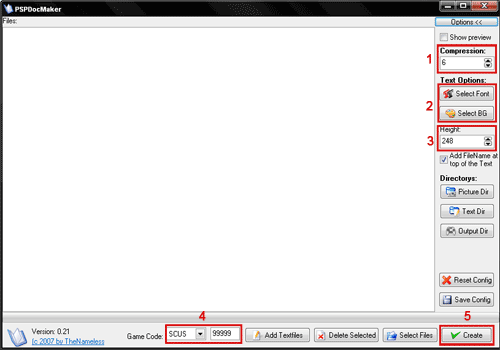
Pues aquí no hay mucho que explicar, abrimos la carpeta “PSP DocMaker GUI” dentro encontramos el “PSPDocMaker.exe” lo ejecutamos y veremos lo siguiente:


1. aquí cambiamos el nivel de compresión de nuestro documento, 9 es el nivel mas alto de compresión.
2. aquí podemos seleccionar el tipo de letra que usaremos en nuestro documento asi como el color de fondo.
3. aquí estableceremos el tamaño de la pagina que se visualizara en la psp.
4. en estas casillas debemos de ingresar el mismo código que tiene nuetro EBOOT creado.
5. una vez listo podemos dar clic a este botón y listo tendremos nuestro archivo .DAT , solo lo copiamos dentro de la carpeta de nuestro eboot y listo.


3. CREANDO EL EBOOT DE PSX.

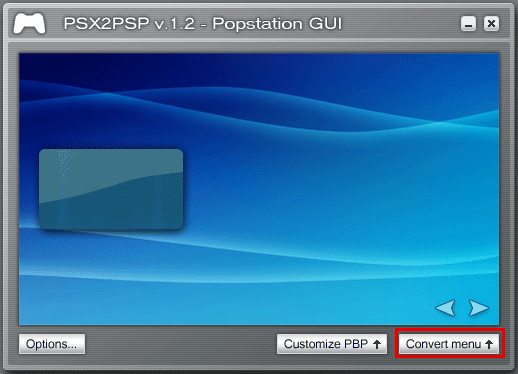
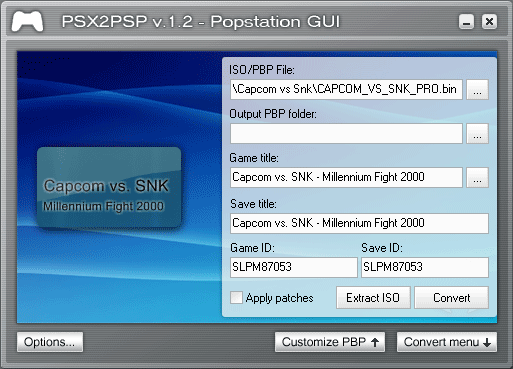
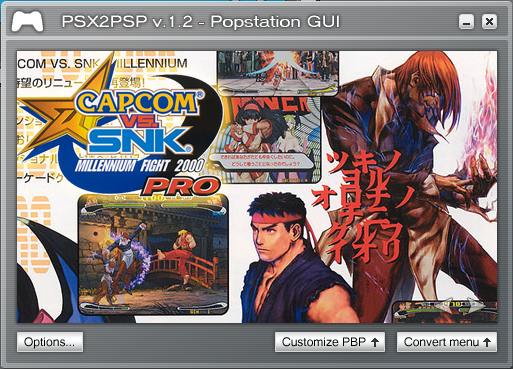
Finalmente llegamos al paso de crear nuestro EBOOT, para esto debemos de ejecutar las aplicación PSX2PSP.EXE incluida en la carpeta “POP GUI v1.2” que venia en el pack que descargaste anteriormente, esta aplicación no es la versión mas reciente, pero para mi es la mejor, por su agradable entorno visual y fácil uso… pueden usar cualquier otra version de popstation el resultado será el mismo. (una ventaja con esta versión es que no necesitas renombrar los PNG)

1. Empezamos abriendo PSX2PSP.exe, y veremos lo siguiente:


Aquí lo único que haremos será dar clic en el botón “convert Menu”. No es necesario que cambiemos nada en las opciones .
2. Al presionar el botón convert menú veremos un menú emergente en el que seleccionaremos la ruta de la imagen (ISO/BIN) que hicimos al principio. Al indicar nuestra imagen a usar automáticamente popstation detectara su GAME y SAVE ID, solo debemos indicar la ruta de destino.


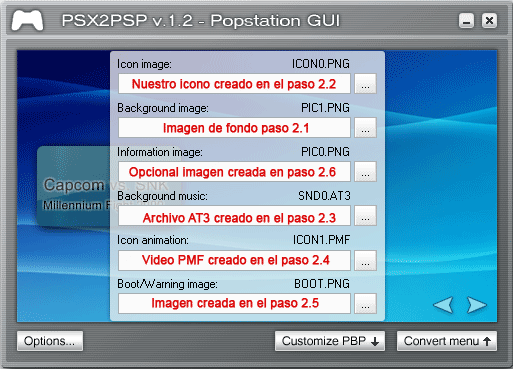
3. El siguiente paso será insertar todos nuestros archivos personalizados previamente en el EBOOT , para esto damos clic al botón ” Customize PBP”.
Insertamos los archivos en su casilla correspondiente:


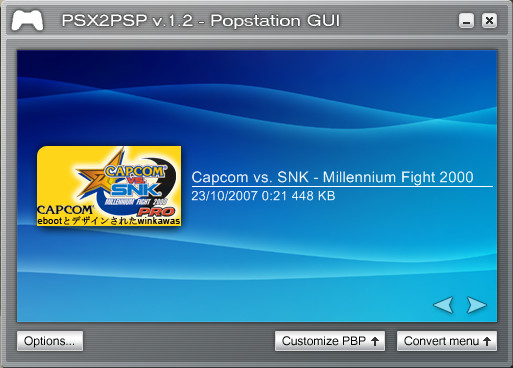
Luego de haber hecho esto tendremos algo que se vera mas o menos asi:


4. Ahora solo damos clic en el botón “ convert menú” y luego al botón “convert”, en unos minutos nuestro EBOOT finalmente estará LISTO!!!

Ahora solo copiamos nuestra carpeta a nuestro psp :
MS0: > PSP > Game > Nuesta Carpeta con el EBOOT dentro. Y ya podremos disfrutar de nuesto eboot completamente personalizado.

Aqui un video para que vean varios eboots personalizados por mi:

jueves, 27 de diciembre de 2007

Tunning Theme Applecore solo para 3.71 M33


Installer Theme Applecore con cxmb solo para 3.71 M33

Theme Aplecore y Xbox 360 y cxmb 3.71 M33 By Ernesto

Tutorial:
Copia la carpeta CXMB en la raiz de la memory stick, después copia la carpeta en la raiz de la memoria tambien que dice PSP y renombra todo cuando te diga.
los archivos cxmb.prx y vsh.txt metelos en la carpeta seplugins de la memoria, si no la tienes creala.
La carpeta que dice f0 la vas a abrir y todo lo que tiene dentro lo vas a colocar en la raiz de la flash0 de tu psp, y renombra todo cuando te lo pida (se recomienda hacer un backup de flash0), después
que hayas esto todo esto sal del usb y activa en el recovery el plugin cxmb y cuando salgas tendrás tu theme.

aqui esta el enlace para descargar

By ErNeStO!

Tutorial Arreglo del Pad Analógico

[Tutorial] Arreglo del Pad analógico con Fotos.!

Bien intentare explicarlo de la mejor manera, despacito y con fotos Very Happy

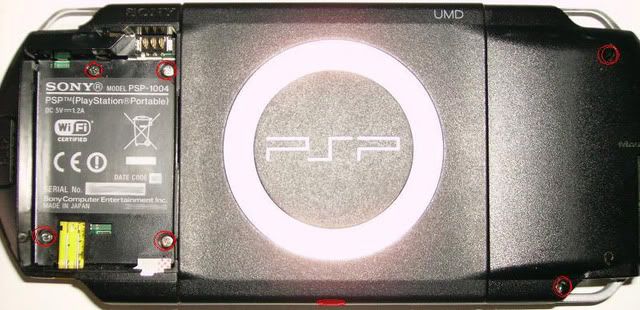
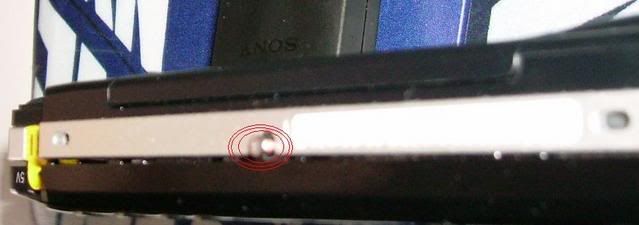
Paso 1 : Abrir la PSP , Hay que quitar en total 7 tornillos , Recomiendo que veais el estupendisimo tutorial de TecknoConsolas Very Happy

No hay que desmontarla entera, solo 7 tornillos y quitar la carcasa superior.

son 6 por detras:


Y 1 por abajo.


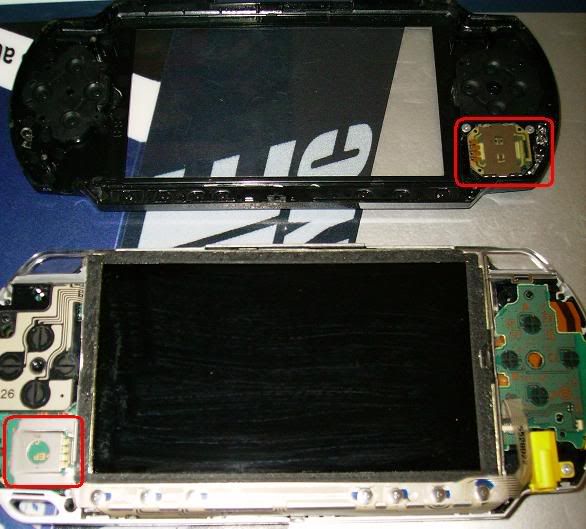
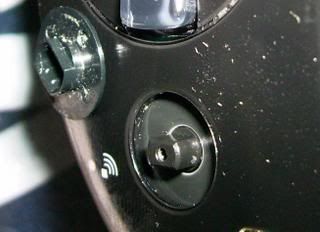
Una vez abierta...nos centramos en las 2 partes marcadas. la de arriba el el pad analogico, y la de abajo es el receptor.


El receptor consta de una placa metalica que es donde se apoya el pad y sujeta un cubito de plastico trasparente que es el que comunica el movimiento del pad , al la placa , sacalo con cuidado y limpialo con alcohol y algodon ( intenta no arañarlo y colocalo de nuevo con sumo cuidado )

!!! la posicion es importante!!! fijate en las marcas que conducen de arriba hacia abajo!!!!

Recomiendo para sacarlo un destornillador plano muy chico y fino.


Pasamos al pad, quitale los 2 tornillos Very Happy


Le quitamos el tapon del pad, para liberarlo.


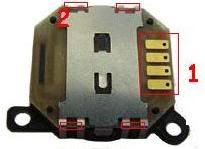
Con alcohol limpie la parte " 1 " y desmonte el analogico! acuerdate de que esquina va en que sitio haz una marca con un endeleble sin tocar los canales. ( si quieres )


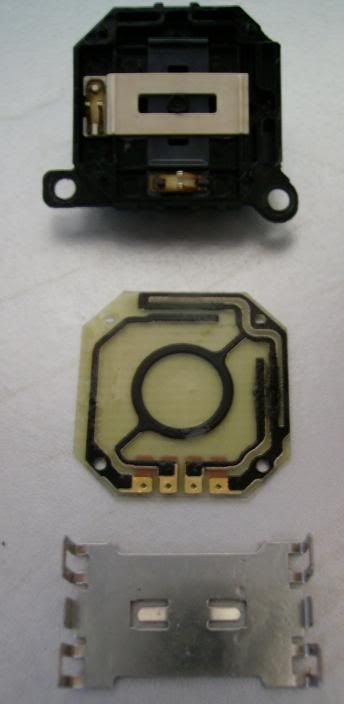
Al abrirlo ( Abriendo los clips marcados con un " 2" y quitando la base con el " 1" ), consta de 3 piezas planas con un agujero en medio para el jostick, la 1º es una chapita metalica que servira de refuerzo ( es la de mas al fondo) las otras dos estan en cruz una apoyada sobre la otra, bien, cada una se mueve o en horizontal o en vertical solamente, y tienen 2 pestañitas que conectaran con la pieza que marque antes con el " 1 ",

Luego le he echado una pizca de 3 en 1,para que se muevan mejor , pero creo que esto es opcional.(una gotita de 3en1,minuscula que sino se pringa todo de aceite)


Quedara asi al desmontarlo:


Fijate que este limpio y que no tenga nada metido dentro.
Ahora con algo como un destornillador plano , levantaremos suabemente y muy poquito las patillas de la foto, no seas bruto un poco y con cuidado!!

colocalo todo como antes, fijate que la plaquita con los railes coincida con las patillas. cierralo todo y montalo de nuevo,

Atornilla el pad a la carcasa y colocaselo al resto de la psp, antes de cerrarla con los tornillos, colocale la bateria y pruebala, si todo ba bien, pon todos los tornillos y ya has terminado.

F.A.Q. Súper completo sobre la scene con descargas hacia los hilos de cada tema


Y como lo prometido es deuda....


ÍNDICE


FLASH, NAND Y DEMÁS HISTORIAS


  • ¿Qué precauciones debo tomar antes de tocar la flash de mi psp?
  • ¿Qué programas puedo utilizar para hacer una copia de la memoria NAND?
  • ¿Qué tengo que usar para restaurar la NAND de mi consola?
  • ¿Podemos restaurar la NAND de nuestra PSP con el dump de otra consola?
  • ¿Cómo puedo reparar el Idstorage de mi PSP?
  • ¿Cómo hacer una copia de seguridad de cualquier memoria flash desde un Custom Firmware?
  • ¿Se puede liberar espacio en la flash?

    FIRMWARES Y CUSTOM FIRMWARES


  • ¿Cómo puedo saber que firmware tengo instalado?
  • ¿Cómo puedo poner un Custom Firmware en mi PSP?
  • ¿Puedo usar programas basados en kernel 1.5 en mi Custom Firmware de PSP Normal?
  • ¿Puedo usar programas basados en kernel 1.5 en mi Slim?
  • ¿Cómo se instalan el homebrew en PSP?
  • ¿Cómo actualizar desde 3.52M33 a 3.71M33/3.72HX/3.73HX?
  • ¿Cómo puedo actualizar desde cualquier Custom Firmware inferior a 3.52M33 a 3.71M33/3.72HX/3.73HX?
  • ¿Cómo volcar y desencriptar un firmware oficial de Sony?
  • ¿Qué es y como acceder al VSH MENU?

    PANDORA Y DESPERTAR DEL CEMENTERIO


  • ¿Qué firmwares son compatibles con Pandora o Despertar del Cementerio?
  • ¿Qué necesitamos para downgradear nuestra consola con Pandora o Despertar del Cementerio?
  • ¿Cuáles son las diferencias entre Pandora y Despertar del Cementerio?
  • ¿Por qué no puedo utilizar Pandora con mi Slim?
  • ¿Qué Memory Sticks puedo usar para crear la Memory Mágica?
  • ¿Se puede crear una batería dual?

    BACKUPS


  • ¿De dónde me puedo descargar backups?
  • ¿En qué carpeta debo meter los archivos iso/cso?
  • ¿Cómo puedo ver los UMD-Video desde la PSP?
  • ¿Cómo puedo hacer una copia de seguridad de mi UMD?
  • ¿Cómo puedo ripear o reducir el tamaño de mis copias de seguridad de UMDs?
  • ¿En donde meto las copias de seguridad de mis juegos de PSP?
  • ¿Cuáles son los distintos formatos de copias de seguridad o backup´s?
  • ¿Cómo puedo pasar mis backup´s de un formato a otro de compresión?

    PSX


  • ¿Dónde se meten los juegos de PSX?
  • ¿Qué es el Popstatión?
  • ¿Con que programa puedo pasar mis juegos de PSX a formato Eboot”?

    BRICKS Y SEMIBRIKS


  • ¿Causas de un brick o semibrick?
  • ¿Qué es un brick total de psp?
  • ¿Cómo puedo identificar un brick total?
  • ¿Cómo solucionar un brick total o lo que aparenta serlo?
  • ¿Qué es un semibrick de psp?
  • ¿Cómo identificar un semibrick?
  • ¿Cómo solucionar un semibrick o lo que aparenta serlo?

    MEMORY STICKS


  • ¿Cómo se formatea correctamente la Memory Stick?
  • ¿Van bien las Memory Sticks de 4GB?
  • ¿Las Memory Sticks que hay en ebay y en otras tiendas online que son muy baratas van bien?
  • ¿Cómo saber si mi MS es falsa?
  • Cuando pongo muchos juegos en la MS luego no me aparecen en la PSP pero si en el PC ¿A que es debido?

    RECOVERY MODE

  • ¿Que es el Recovery Mode?
  • ¿Cómo se accede al Recovery Mode?
  • ¿Cuáles son las opciones principales del Recovery Mode y cuál es su funcion?
  • ¿Qué son los plugins y cómo usarlos?
  • ¿Cómo activo y desactivo los plugins?
  • ¿Cómo se instala un plugin?

    PERSONALIZACIÓN


  • ¿Qué son los gameboots y como instalarlos?
  • ¿Cómo visualizar los gameboots antes de instalarlos en la PSP?
  • ¿Qué es un theme que se instala en la flash y como instalarlo?
  • ¿Qué es un theme PTF y como instalarlo?
  • ¿Se pueden crear themes PTF?

    VARIOS


  • ¿Se pueden usar trucos en los juegos?
  • ¿Cómo se pueden hacer capturas de pantalla?
  • ¿Se puede usar el puerto de infrarrojos como controlador remoto?
  • ¿Se puede usar un teclado con PSP?
  • ¿Se puede usar GPS con PSP?
  • ¿Se puede usar cámara con nuestra consola?
  • ¿Se pueden usar discos duros con PSP?
  • ¿Se puede jugar a PSP en la pantalla del PC?
  • ¿Qué son los emuladores?
  • ¿Qué es el Kxploit?
  • ¿Se pueden ver videos de Youtube en PSP?
  • ¿Puedo ver mi PSP en la tele?
  • ¿Qué es y como se usa el eLoader?
  • ¿Cómo puedo calibrar el pad analógico de mi PSP?


FLASH, NAND Y DEMÁS HISTORIAS


P. ¿Qué precauciones debo tomar antes de tocar la flash de mi psp?

R.
  • Asegúrate de que el software es compatible con tu PSP.
  • Lee detenidamente las instrucciones de instalación.
  • Asegúrate de que la Memory Stick funciona correctamente.
  • Desactiva o elimina los plugins.
  • Quita el UMD.
  • Ten la batería con más del 75% de capacidad.
  • Formatea la Memory Stick.
  • Realiza el proceso con la PSP conectada a la red eléctrica.
  • No quites la batería, Memory Stick ni toques ningún botón mientras se está realizando el proceso de modificación de la flash.
  • Antes de modificar la FLASH de una PSP slim es imprescindible hacer un backup de la NAND flash, por si pasará algo y no dispusiéramos de ella no sería recuperable.


P. ¿Qué programas puedo utilizar para hacer una copia de la memoria NAND?

R. Para PSP Clásica podemos utilizar Pandora o Despertar del Cementerio desde el menú para hacer la copia si con estos no nos funciona podemos utilizar algún otro programa como Open Source Nand Dumper. Con PSP Slim no podremos usar Pandora. Una vez hecha la copia nos aseguraremos de guardarla en un lugar seguro y si podemos, en distintos lugares.


P. ¿Qué tengo que usar para restaurar la NAND de mi consola?

R. Para PSP Clásica podremos usar Pandora. o Despertar del Cementerio y restaurarla desde el menú. En PSP Slim usaremos Despertar del Cementerio o la aplicación UPNand Tool 64, nunca uses esta aplicación con PSP Classic.

P. ¿Podemos restaurar la NAND de nuestra PSP con el dump de otra consola?

R. Si es una PSP slim NO! Tened en cuenta que al intentar restaurar nuestra NAND con la copia de otra consola obtendremos un brick o una corrupción del Idstorage y eso será irreparable.
En el caso de que sea una PSP Clásica si que se puede utilizar el backup de la NAND de otra consola que funcione bien.

P. ¿Cómo puedo reparar el Idstorage de mi PSP?

R. La única forma de reparar el Idstorage es mediante la restauración de la NAND.

P. ¿Cómo hacer una copia de seguridad de cualquier memoria flash desde un Custom Firmware?

R. Iniciamos el modo recovery y en la opción “XMB Usb Devide” seleccionamos “flash 0”, “flash 1”, “flash 2” o “flash 3”, dependiendo de lo que nos interese y al conectar la PSP al PC podremos copiar cualquiera de estas memorias. Esto no es un backup de la NAND, asi que cuidadito con lo que haceis aunque tengáis una copia de alguna de las flash.

P. ¿Se puede liberar espacio en la flash?

R. Si se puede liberar espacio en la memoria flash aunque es un proceso complejo y delicado que sólo deberían hacer usuarios avanzados.


FIRMWARES Y CUSTOM FIRMWARES


P. ¿ Cómo puedo saber que firmware tengo instalado?

R. En el menú de la consola nos dirigiremos a “Ajustes del sistema” -> “Información del sistema”.


P. ¿Cómo puedo poner un Custom Firmware en mi PSP?

R. Con PSP Clásica podemos usar Pandora o Despertar del Cementerio. Con PSP Slim solamente podremos usar Despertar del Cementerio.

P.¿Puedo usar programas basados en kernel 1.5 en mi Custom Firmware de PSP Normal?

R. Efectivamente, se puede en todos los Custom Firmwares hasta la versión 3.52M33-4. A partir de esta versión, es decir, del Custom Firmware 3.71M33 en adelante, será necesario que tengamos instalado el Parche para kernel 1.5V2.

P. ¿Puedo usar programas basados en kernel 1.5 en mi Slim?

R. En principio la respuesta es no, pero existe un programa llamado eLoader que nos servirá para cargar muchos homebrew basados en 1.5, aunque no todo por ahora.
Por suerte ya se ha portado gran parte del homebrew a 3.xx por lo que si que funcionan muchas cosas (siempre que no requieran el firmware 1.50).

P. ¿Cómo se instalan el homebrew en PSP?

R. Para empezar decir que no todo el homebrew es compatible con todas la versiones de firmwares. Mucho del homebrew creado hasta la fecha no será compatible con la PSP Slim debido a que utiliza el kernel 1.5 y esta consola no posee soporte para dicho kernel, aunque si pueden cargarse con un programa llamado Eloader que emula el funcionamiento del kernel 1.5 en Slim. Hecha esta aclaración pasamos a explicar como se instala el homebrew en PSP:
  • Para instalar homebrew basado en kernel 1.5 lo haremos copiando el programa a la carpeta “ms0:/PSP/GAME150”.
  • Para instalar homebrew basado en kernel 3.xx lo haremos copiando el programa a la carpeta
    “ms0:/PSP/GAME” o “ms0:/PSP/GAME371”, dependiendo del programa.


P. ¿Cómo actualizar desde 3.52M33 a 3.71M33/3.72HX/3.73HX?

R. Primero tendremos instalar la actualización a “3.52M33-3” o “4” y posteriormente instalar la versión que nos interese. Ademas deberéis entrar en el menú recovery y aseguraros de que este puesto el kernel 3.52 y no el 1.50

P. ¿Cómo puedo actualizar desde cualquier Custom Firmware inferior a 3.52M33 a 3.71M33/3.72HX/3.73HX?

R. Primero instalamos el CF “3.52M33”, después “3.52M33-3” o “4” y posteriormente instalaremos el CF que nos interese.
Otra opción es el Despertar del Cementerio V3, que nos instalará 3.71M33-2 directamente tanto en una PSP Clásica como en una PSP Slim, sin importar la placa de la consola o el firmware que haya instalado.

P. ¿Cómo volcar y desencriptar un firmware oficial de Sony?

R. Este proceso de dumpeo del firmware lo podremos llevar a cabo con el programa PSAR Dumper.

P. ¿Qué es y como acceder al VSH MENU?

R. Este menú solo está presente en los CFs M33. Para acceder a él deberemos presionar “HOME” o “SELECT”, dependiendo del CF que tengarmos. Nos permitirá cambiar diferentes opciones, velocidad del procesador en el XMB o en los juegos, lo que se nos mostrará en el PC al realizar la conexión USB, driver usado para en el ISO MODE y la opción de montar una imagen de UMD Video.


Aquí teneis el VSH menú del Firmware 3.71M33-4


PANDORA Y DESPERTAR DEL CEMENTERIO


¿Os atreveis a destapar la Caja de Pandora?


P. ¿Qué firmwares son compatibles con Pandora o Despertar del Cemeterio?

R. Absolutamente todos. Con la única excepción de que Pandora sólo sirve para PSP Clásica, también denominada Fat. Mientras que Despertar del Cementerio sirve para PSP Clásica y Slim.

P. ¿Qué necesitamos para downgradear nuestra consola con Pandora o Despertar del Cementerio?

R. Necesitamos tener una Batería y Memory Sticks “mágicas”. La batería puede usarse una de servicio, crear una con una consola con CF mediante Pandora o Despertar del Cementerio o modificar una por hardware, aunque se desaconseja esta última opción por su complejidad.
La Memory la podremos crear con un CF usando Pandora o Despertar del Cementerio. También existe algún programa para crear la Memory mágica simplemente copiando el contenido de un archivo.

P. ¿Cuáles son las diferencias entre Pandora y Despertar del Cementerio?

R. Pandora fue la primera versión de este downgrade universal y sólo es compatible con PSP Clásica, mientras que Despertar del Cementerio sirve tanto para Clásica como para Slim. Por otra parte Pandora nos bajará la versión del firmware a la 1.5 y Despertar del Cementerio v3 nos actualizará directamente a 3.71M33.


Despierta a tu Slim de su sueño eterno con Despertar del Cementerio


P. ¿Por qué no puedo utilizar Pandora con mi Slim?

R. La PSP Slim es TOTALMENTE INCOMPATIBLE con el Kernel 1.5 por lo tanto no podremos usar un downgrade a un firmware que utiliza dicho kernel, si se hace la consola se brickeará automáticamente. Si no poseemos un backup de la NAND de esa consola en concreto no se podrá desbrickear la consola y se habrá perdido definitivamente.

P. ¿Qué Memory Sticks puedo usar para crear la Memory Mágica?

R. Tiene que ser una Memory Stick Pro Duo de al menos 256 MB y se recomienda que sean inferiores a 4 GB. No se recomienda usar Memory Sticks falsas.
Pero las memorys de 128MB pueden llegar a servir, y las de 4GB no fallan siempre. Aun asi se recomienda siempre utilizar una Ms de entre 256MB y 2GB.

P. ¿Se puede crear una batería dual?

R. Efectivamente, se puede crear una batería que pueda arrancar en modo normal o en modo batería mágica con el programa PSP MS Multiloader IPL. Con esto al arrancar la PSP sin presionar nada la batería arrancará en modo normal y si presionamos “L” arrancará en modo batería mágica.


BACKUPS


P. ¿De dónde me puedo descargar backups?

R. En esta página no está permitido distribuir material como copyright, como por ejemplo los juegos de PSP, tampoco se pueden poner en laces en el foro a paginas de descarga de material con copyright. Lo pone muy claramente en las normas del foro. Bajarse un juego de PSP sin tener el original es considerado gayería y no damos soporte a eso.
Cualquier mensaje preguntando de donde descargar juegos o ofreciendo links de descarga de material con copyright será borrado automáticamente.
Si quieres un backup de tu juego original lo mejor es que lo hagas directamente desde tu propio UMD, más adelante se explica cómo hacerlo.

P. ¿ En qué carpeta debo meter los archivos iso/cso?

R. En “ms0:/ISO”, donde “ms0” es la raíz de la Memory Stick.

P. No me funcionan las isos/csos, ¿por qué?

R. Puede haber muchas razones diferentes, vamos a nombrar las más comunes:
  • La iso/cso está dañada.
  • La iso/cso tiene un nombre muy largo o está nombrada con caracteres especiales que la PSP no puede leer.
  • La iso/cso requiere un firmware superior.
  • La iso/cso no se encuentra en la carpeta “ms0:/ISO”.
  • Deberemos desactivar los plugins.
  • No tenemos ningún UMD metido y tampoco tenemos activada en el recovery la opción “No UMD”.
  • Deberemos formatear la Memory Stick.
  • Deberemos configurar el “UMD mode” como “Sony NP9660”.
  • Deberemos configurar “Free UMD Region” como “Enabled”.
  • La Memory Stick no funciona correctamente.
  • Debemos formatear la memoria Flash1 sin tener un UMD dentro.
  • En placas TA-082 a veces hay keys corruptas, deberemos usar Key Cleaner para solucionarlo.
  • Si todas las anteriores medidas no te funcionan baja la versión de tu PSP a 1.5 (sólo en PSP
    Classic).


P. ¿Cómo puedo ver los UMD-Video desde la PSP?

R. Para esto en necesario seguir una serie de pasos que os explicamos a continuación:
  • Necesitaremos un CF igual o superior al 3.52M33-4.
  • Copiamos la ISO a la ruta “ms0:/ISO/Video”, sólo funciona el formato ISO.
  • En el Recovery seleccionamos “Configuration” -> “UMD ISO Mode” y lo ponemos en “UMD Required”, posteriormente metemos un UMD en la PSP.
  • Desde el XMB ejecutamos el VSHMenu pulsando “Select” y seleccionamos “ISO Video Mount”
  • Vamos al menú de video y podremos visualizar el UMD Video introducido.


Tiene buena pinta este UMD-Video Japo, ¿verdad?


P. ¿Cómo puedo hacer una copia de seguridad de mi UMD?

R. Desde el Recovery seleccionamos “Configuration” -> “XMB USB Device” y seleccionamos la opción “UMD Disc”. Conectamos la PSP al ordenador y copiamos la ISO a nuestro disco duro.
También podemos usar programas que se encargan de esta tarea como UMD DAX Dumper o UMD Ripper. Lo más fácil y rápido es hacerlo desde el mismo XMB con la opción “XMB USB Device” en “UMD Disc”.

P. ¿Cómo puedo ripear o reducir el tamaño de mis copias de seguridad de UMDs?

R. Usando el programa UMD Gen.

P. ¿En donde meto las copias de seguridad de mis juegos de PSP?

R. Para los casos en los que usemos un Custom Firmware o un Launcher como puede ser DevHook irán en la carpeta “ms0:/ISO”. Si lo que queremos es cargar isos en formato DAX, necesitaremos un programa llamado DAX zISO Loader.
Pero los loaders y Devhooks ya no se utilizan, la carga nativa de ISOs desde el XMB que llevan los CFs de Dark_Alex cambiaron todo eso. El formato DAX ya no se utiliza y ha sido sustituido por el formato CSO.

P. ¿Cuáles son los distintos formatos de copias de seguridad o backup´s?

R. Tenemos el formato ISO, que es el formato normal, sin compresión alguna, con el los juegos nos irán más rápidos pero también nos ocuparán más espacio. Por otra parte se encuentra el formato CSO que se encuentra a medio camino entre el ISO y DAX, posee una compresión media y nos ahorrará mucho espacio en la Memory Stick. Por último tenemos el formato DAX, es el que ofrece una mayor compresión de datos pero a costa de una velocidad de lectura de datos que a veces no es suficiente y actualmente no se utiliza. Existen otros formatos pero su utilización es irrisoria.

P. ¿Cómo puedo pasar mis backup´s de un formato a otro de compresión?

R. Esto se puede hacer mediante el programa UMD Gen.

PSX


Es algo maravilloso volver a darles vida a nuestros antiguos juegos de PSX


P. ¿Dónde se meten los juegos de PSX?

R. Se meten en la carpeta “ms0:/PSP/Game” y debemos tener configurado en el Recovery en “Configuration” -> “Game folder homebrew” como “3.71 Kernel”.

P. ¿Qué es el Popstatión?

R. Son un conjunto de plugins que hacen que tu psp tenga mayor compatibilidad con los juegos de PSX al usar todos los motores empleados por Sony hasta la fecha para ejecutarlos.

P. ¿Con que programa puedo pasar mis juegos de PSX a formato Eboot”?

R. Podremos llevar a cabo este proceso tanto con “Pops Converter” como con “PopGui”.


BRICKS Y SEMIBRIKS


P. ¿Causas de un brick o semibrick?

R. Pueden existir varias razones que enumeramos a continuación:
  • Haber tocado la flash, de forma total o parcial, mediante un homebrew.
  • Actualización de Firmware o Custom Firmware.
  • No tener suficiente batería mientras se modificaba la flash.
  • Usar una Memory Stick defectuosa mientras se modificaba la flash.
  • Por el uso de un software malicioso.


P. ¿Qué es un brick total de psp?

R. En una flash dañada completamente. Lo que producirá que la PSP no encienda, tan solo aparecerá encendido el led verde durante unos minutos y luego se apagará solo.

P. ¿Cómo puedo identificar un brick total?

R. Existen diferentes formas de identificarlos, vamos a nombrarlas a continuación:
  • Encendemos la consola normalmente y esta enciende el led verde pero no muestra nada en pantalla ni se ve nada y al poco rato ella sola se apaga.
  • Encendemos la consola para acceder al modo recovery, la consola enciende el led verde, no muestra nada en pantalla ni se oye nada y al poco rato se apaga.


P. ¿Cómo solucionar un brick total o lo que aparenta serlo?

R. Vamos a enumerar diferentes formas para ir descartando opciones:
  • Aseguraos de que la batería se encuentra cargada por lo menos al 75%.
  • Encender la consola con o sin él alimentador de corriente enchufado.
  • Encendemos la consola sin Memory Stick y con o sin UMD dentro.
  • Quita la batería durante bastante tiempo y vuélvela a meter para ver si funciona la PSP.
  • Usamos la Memory Stick y batería mágicas con Pandora (PSP Classic solamente) o Despertar del Cementerio (PSP Classic y Slim).
  • Restauramos la memoria NAND de la consola.
  • Si en Slim no tenemos hecha una copia de seguridad de la NAND de nuestra consola no podremos desbrikearla.
  • Sustituir nuestra placa por otra compatible y “sana”.
  • Soldamos el chip Undiluted Platinum y reprogramamos la flash desde el PC (Solo PSP clásica y placa NO TA-082).


Aquí podeis ver el famoso Chip Undiluted Platinum

P. ¿Qué es un semibrick de psp?

R. Es cuando algún dato de la flash queda mal grabado o corrupto y/o falta algún archivo necesario para el funcionamiento.

P. ¿Cómo identificar un semibrick?

R. Existen diferentes formas de identificarlos, vamos a nombrarlas a continuación:
  • La consola enciende el led verde, escuchamos algún sonido o nos deja ver el XMB pero se cuelga al intentar ejecutar algo.
  • Encendemos la PSP pero no nos deja acceder al XMB, en cambio si podemos acceder al Recovery Mode.
  • La PSP funciona aparentemente bien pero tienes problemas con funciones concretas o algunos homebrews/juegos compatibles.
  • Comportamiento anómalo de la consola sin motivo aparente.


P. ¿Cómo solucionar un semibrick o lo que aparenta serlo?

R. Vamos a enumerar diferentes formas para ir descartando opciones:
  • Asegurarnos de que las carpetas “ms0:/PSP/GAME” y “ms0:/PSP/GAME150” existen.
  • Desactivar los plugins desde el recovery menú.
  • Asegurarnos de que la batería se encuentra cargada por lo menos al 75%.
  • Encender la consola con o sin él alimentador de corriente enchufado.
  • Enciende la consola sin Memory Stick y con o sin UMD dentro.
  • Si la PSP se oye normalmente pero no se ve nada quizás sea debido a que se nos ha puesto el contraste de pantalla negro, así que con la ayuda de otra PSP nos guiaremos para restaurar el contraste.
  • Usar Key Cleaner para limpiar las keys.
  • Se cuelga al mostrar el Gameboot, si ocurre esto deberemos mantener el botón del brillo de pantalla apretado y sin soltarto presionar “X” para que se nos abra el homebrew y poder cambiar el Gameboot defectuoso.
  • En los Custom Firmwares iguales o superiores a 3.03OE podemos acceder al recovery y formatear la flash 1.
  • En PSP Clásica podemos bajar el firmware a la versión 1.5.
  • En los Custom Firmwares dentro del recovery podemos ir a “Autorun program at” y ejecutar alguna aplicación de flasheo.
  • Downgradear o Updatear el firmware.


MEMORY STICKS


P. ¿Cómo se formatea correctamente la Memory Stick?

R. La mejor forma de formatearla es desde el XMB, para eso nos dirigiremos a “Ajustes del sistema” -> “Formatear Memory Stick”. Si esta opción no nos vale haremos el formateo desde el PC en formato “Fat16” o “Fat”.

P. ¿Van bien las memory sticks de 4GB?

R. Si son originales si, funcionan perfectamente y no dan ningún tipo de problemas.

P. ¿Las memory sticks que hay en ebay y en otras tiendas online que son muy baratas van bien?

R. Esas tarjetas son FALSAS, aunque ponga Sony o Sandisk en la carcasa y la caja no es una MS original.
Si son de 2GB o menos normalmente si que funcionan bien, pero si son de 4GB o de 8GB es muy raro que funcionen bien, esas tarjetas son un desastre y normalmente no funcionan nada bien ninguna de ellas. Mucha gente ha perdido mucho tiempo y dinero solo por comprar ese tipo de tarjetas.
Ni se os ocurra compraros una MS falsa de 4GB o mas capacidad, pues luego os arrepentiréis y no tienen ningún tipo de garantía.

P. ¿Cómo saber si mi MS es falsa?

R. Pues si tienes un CF OE o M33 (uno superior a 3.00) no tienes más que colocarte sobre el icono de MS en el XMB presionar triangulo y seleccionar la opción de información. En la información aparecerá la capacidad total de la MS, la capacidad utilizada y después pondrá Magicgate, si al lado de magicgate pone compatible tu MS es original, si por el contrario pone no compatible o desconocido tu MS es falsa.


La Memory de la izquierda es la verdadera, la de la derecha es más falsa que Judas.


P. Cuando pongo muchos juegos en la MS luego no me aparecen en la PSP pero si en el PC ¿A que es debido?

R. Pues ese es el principal fallo de las MS falsas, cuando una MS es falsa la PSP no reconoce las ISOS que se graben por encima de cierta memoria (normalmente sobre un giga) por lo que si grabas un giga y medio de isos solo reconocerá las que pertenezcan a ese primer giga, las demás no aparecerán por ningún lado.
Es un problema que de momento no tiene solución, la mejor solución a este problema es NO comprar MS falsas, las originales NUNCA dan ese tipo de problemas.


RECOVERY MODE


El Modo Recovery nos salvará de más de un problema con nuestra consola


P. ¿Que es el Recovery Mode?

R. Es un modo de los Custom Firmwares que sirve fundamentalmente para cambiar las opciones de configuración (velocidad de cpu, esconder iconos corruptos...) y arreglar problemas técnicos (no inician la ISO's, reparar semibricks...).

P. ¿Como se accede al Recovery Mode?

R. Apagando la psp completamente y manteniendo pulsado R al encenderla.

P. ¿Cuáles son las opciones principales del Recovery Mode y cuál es su funcion?

R.
  • Toggle USB: Acceder a la Memory Stick por USB.
  • Configuration: Cambiar las opciones de configuración como son:

    . Poner/quitar el logo de Sony al iniciar (skip sony logo).
    . Ocultar archivos dañados (hide corrupts icons).
    . Cambiar la carpeta del homebrew (Game folder hombrew).
    . Ejecutar un programa automaticamente al iniciar (run program at).
    . Jugar a ISO's sin necesidad de umd (usaremos NO-UMD o UMD MODE, dependiendo de la versión).
    . Hacer creer a la PSP que es de otra región (fake region).
    . Leer los UMD's de cualquier región (free UMD region).
    . Reiniciar homebrews (hard reset on homebrew).

  • Run program at: downgradear CF a 1.50 con el eboot de la 1.50.
  • Advanced: Acceder a l f0, f1, f2 y f3 (toggle USB fix), opciones avanzadas de configuración (advanced configuration) y formatear la f1 (format f1 and reset settings).
  • CPU speed: Modificar la velocidad de la CPU (más velocidad = mas rendimiento y menos bateria).
  • Plugins: (mirar la seccion del F.A.Q de plugins).
  • Registry hacks: activar el WMA o el Flash Player y cambiar el boton de enter de la psp a X o O.


Esto vale para todos los CF OE o M33, dependiendo de la version pueden variar las opciones.

P. ¿Qué son los plugins y cómo usarlos?

R. Son pequeños programas que se integran en el Custom Firmware y le añaden funciones. Para instalarlos nos debemos asegurar de que sean compatibles con nuestra versión de CF y meterlos en la carpeta "ms0:/seplugins". Para activarlos accederemos al recovery y en la opción “Plugins” pondremos el plugin deseado en “enabled”, la opción “disabled” la usaremos para desactivarlo.

P. ¿Cómo activo y desactivo los plugins?

R. Es sencillo, tan sólo deberemos acceder al recovery y después acceder al apartado “plugins”. Para activar un plugin, lo seleccionamos y nos aseguramos de dejarlo en “enabled”, para desactivarlo lo dejaremos como “disabled”.

P. ¿Cómo se instala un plugin?

R. Para instalarlo seguiremos el siguiente procedimiento:
  • Bajamos el archivo, por ejemplo “teknopsp.prx”.
  • Creamos una carpeta llamada "seplugins" en la raiz de la Memory Stick.
  • Creamos cuatro archivos llamados "vsh.txt", "game.txt", "pops.txt" y "game150.txt".
  • Dentro de cada uno de estos archivos escribimos "ms0:/seplugins/teknopsp.prx"
  • Metemos los archivos "vsh.txt", "game.txt", "pops.txt", "game150.txt"y "teknopsp.prx" en la carpeta "seplugins" que habiamos creado anteriormente.
  • Ahora sólo nos resta entrar en el recovery y en el apartado "plugins" y habilitar los diferentes lugares (vsh menú, juegos, juegos para 1.50 y juegos psx) donde queremos que el plugin actúe.


PERSONALIZACIÓN


P. ¿Qué son los gameboots y como instalarlos?

R. Un gameboot es una pequeña animacion acompañada de sonido que visualizamos justo cuando ejecutamos un juego o homebrew. Esta pequeña animación se encuentra alojada en la Flash 0 de nuestra consola.
Para instalar un gameboot lo único que deberemos hacer será entrar en el recovery, habilitar la opción “Toggle Flash0” y a continuación conectar nuestra consola mediante cable USB al PC. Seguidamente copiamos el gameboot deseado, que deberá llamarse “gameboot.pmf”, a la ruta “flash0:/vsh/resource” .

P.¿Cómo visualizar los gameboots antes de instalarlos en la PSP?

R. Existen dos formas diferentes para visualizarlos. La primera es utilizando el programa Ir Shell en nuestra PSP y la segunda es mediante un codec para PC llamado PMFPlay H.264 Codec, que podremos agregar a nuestro reproductor de video preferido.

P. ¿Qué es un theme que se instala en la flash y como instalarlo?

R. Un theme que se instala en la flash es un programa que nos servirá para personalizar diferentes aspectos de nuestra PSP como la imagen de fondo del XMB, los sonidos, los iconos, etc. Pero que tiene como inconveniente, que toca la memoria flash, que es una memoria muy sensible de nuestra consola, por lo que es necesario tomar todas las precauciones posibles.
Para poder instalar un theme de este estilo en los firmwares 3.71M33 en adelante debereis seguir los siguientes pasos:
  • Antes de instalar el theme restableceremos los ajustes predeterminados del recovery y si nuestra consola es japonesa, estableceremos la opción “Europe” en el apartado “Fake Region”, también es recomendable que desactiveis los plugins para evitar incompatibilidades.
  • Para instalarlo accedemos a la flash 0 desde el recovery e instalamos allí los archivos del theme.
  • Se recomienda no instalar los themes desde el XMB ya que puede ser peligroso. Para visualizar el theme que acabamos de instalar nos iremos a a “Ajustes”->”Ajustes de Tema”->”Tema” y allí lo seleccionaremos.


Existen themes muy bien trabajados


P. ¿Qué es un theme PTF y como instalarlo?

R. Para los que quereis personalizar vuestra PSP y no estais dispuestos a correr riesgos también hay una solución. Decir que esto sirve para todos los firmwares (tanto CF como originales de Sony) a partir del 3.70. Lo que teneis que hacer es copiar los themes a la carpeta “ms0:/PSP/THEME”. Después los activaremos desde el XMB, en “Ajustes”->”Ajustes de Tema”->”Tema”.

P. ¿Se pueden crear themes PTF?

R. Efectivamente, con el programa Custom Theme Converter podremos crear facilmente themes para nuestra consola. El proceso es sencillo e intuitivo, además de tener un alto nivel de personalización.


VARIOS


P. ¿Se pueden usar trucos en los juegos?

R. Si, para eso existe un programa llamado CW Cheat.

P. ¿Cómo se pueden hacer capturas de pantalla?

R. Existen diferentes plugins que permiten hacerlo dependiendo del firmware que tengas y también se puede hacer con programas como Ir Shell.


Ir Shell es uno de los homebrews más completos que podremos encontrar en la scene de PSP


P. ¿Se puede usar el puerto de infrarrojos como controlador remoto?

R. Efectivamente, existen algunos aplicaciones que nos permiten llevar a cabo este proceso, pero solo en PSP Clásica ya que Slim no tiene puerto de infrarrojos. Uno de estos programas es el Ir Shell.

P. ¿Se puede usar un teclado con PSP?

R. Existe una aplicación llamada Pikey que nos permitirá usar un teclado con PSP, aunque no todos los teclados son compatibles con este programa. Funciona utilizando el puerto de infrarrojos por lo que en las PSP slim no sirve.

P. ¿Se puede usar GPS con PSP?

R. Existe un hardware que se conecta al puerto USB de la consola, funciona tanto en PSP clásica como en PSP slim, y nos servirá como receptor de señales de posicionamiento global, como software compatible podremos usar el programa Map This! o algún otro similar. Se supone que Sony publicará en Europa el GO!explore durante algún momento del 2008 el programa oficial de GPS de PSP. Hasta el momento deberemos conformarnos con los programas homebrew que hacen de GPS como el Map This!

P. ¿Se puede usar cámara con nuestra consola?

R. Efectivamente, existe un hardware que se conecta al puerto USB llamado PSP Go Cam y hace que nuestra PSP adquiera la capacidad de capturar fotografías a una resolución de 1.3 Megapixeles. Funciona tanto en PSP clásica como en PSP slim.

P. ¿Se pueden usar discos duros con PSP?

R. En la actualidad existe algún disco duro aunque debido a su relación capacidad/precio no compensa su uso frente al de la Memory Sticks, además de presentar incompatibilidades con diversos programas y su extrema lentitud a la hora de leer escribir. Se trata del disco duro de Datel de 4GB que cuesta unos 120€.

P. ¿Se puede jugar a PSP en la pantalla del PC?

R. Si, mediante el programa Ir Shell usando USBHostfs para visualizar la PSP en el PC, también podremos usar RemoteJoy para jugar con el teclado del PC.

P. ¿Qué son los emuladores?

R. Los emuladores son programas de software que imitan el comportamiento de una máquina tanto a nivel de hardware y software reproduciendo fielmente el funcionamiento de dicha máquina y permitiendo cargar el software diseñado para la máquina emulada.
Muchos de ellos necesitan usar bios o firmwares con copyright para poder funcionar, dichos archivos nunca serán facilitandos en esta comunidad. Además de las bios o firmwares, también es necesario poseer los archivos de los juegos o software compatibles con el sistema emulado, estos archivos, a no ser que sean de uso público, tampoco serán facilitados nunca en esta web.

P. ¿Qué es el Kxploit?

R. Seguro que muchos de vosotros habeis visto homebrew dividido en dos carpetas, una carpeta aparece con % y otra sin %. Pues el Kxploid se refiere a este método de división del mismo programa o “eboot” en dos carpetas. Decir por último que Kxploid no es compatible con Slim.

P. ¿Se pueden ver videos de Youtube en PSP?

R. Si, para eso existe el programa PSPTube que nos permitirá visualizarlos en nuestra consola sin la necesidad de descargarlo y después convertirlos a un formato de video compatible.

P. ¿Puedo ver mi PSP en la tele?

R. La respuesta es afirmativa, aunque hai que matizarla. PSP Slim trae soporte nativo para la conexión a TV mediante un cable suministrado por Sony llamado cable AV que no es compatible con los juegos, o un cable AV por componentes que si es compatible con juegos pero sólo en formato NTSC y con el televisor en modo progresivo. Para PSP Classic en teoría no se puede ver la televisión, aunque si tenemos una tarjeta gráfica con salida de televisión podremos conectar la PSP al ordenador mediante Ir Shell usando USBHostfs y la tarjeta gráfica al televisor.
La otra forma de visualizar la PSP en la televisión es mediante algún tipo de hardware de captura de video que se conecte a la PSP ya sea a través del puerto de video interno o capturando la imagen con un sistema externo de espejos , existen distintos modelos en el mercado que podreis encontrar buscando por internet.

P. ¿Qué es y como se usa el eLoader?

R. Es un software que nos va a permitir usar homebrew programado para kernel 1.5. Su instalación es bien sencilla, descomprimimos el archivo y lo copiamos a la carpeta “ms0:/PSP/Game”.
Para ejecutar las aplicaciones bajo el eLoader, solamente tendremos que copiarlas a la carpeta “ms0:/PSP/Game” y después abrir el programa eLoader desde el menú de “Juegos” en el XMB. En el programa nos aparecerá la lista de aplicaciones que hemos introducido y allí seleccionaremos la que queramos.
Decir por último que no todo el homebrew es compatible con esta aplicación.
P. ¿Cómo puedo calibrar el pad analógico de mi PSP?

R. Existen dos formas distintas, una de ellas es desde “Ajustes del sistema” -> “Información del sistema” y hacer círculos con el pad. La otra es mediante el programa JoySens.

By Zheibe